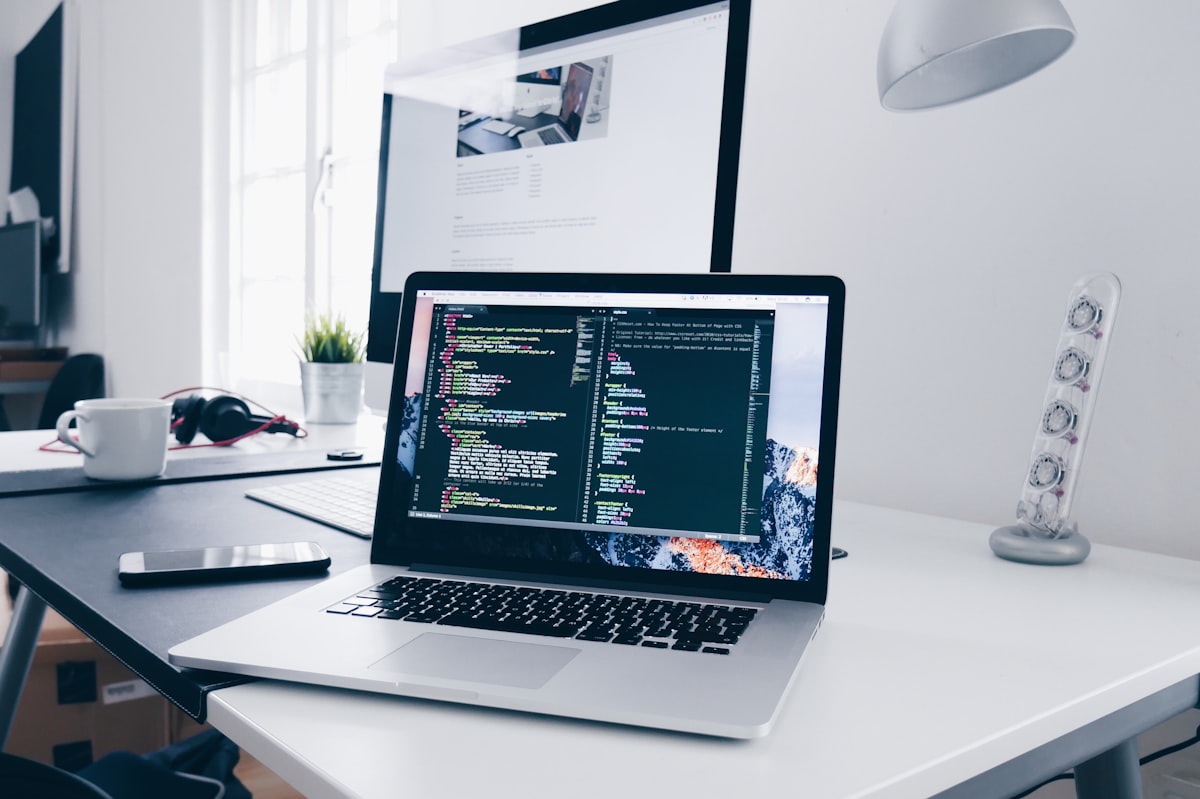
În fiecare septembrie observ exact același fenomen la biroul de acasă: pe la 17:30 începe să se lase amurgul, iar pe la 18:30 deja stau cu ochii mijiți în ecran și mă întreb de ce mă doare capul. Nu trebuie să schimbi mobila sau să zugrăvești camera ca să rezolvi problema; două accesorii simple — o bară de lumină pe monitor și un hub USB-C care nu se încinge ca o plită — îți transformă complet serile de lucru din toamnă.
Bara de lumină pe monitor: de ce nu e doar un moft
Multă vreme am crezut că o bară LED prinsă deasupra monitorului este doar un accesoriu de decor pentru poze pe internet. După ce am folosit una câteva luni, am înțeles de ce o laudă toată lumea: are o optică asimetrică care aruncă lumina strict în jos și ușor în față — pe tastatură, agendă și mouse — fără să bată deloc în suprafața ecranului și fără să îți intre direct în ochi.
Față de o veioză clasică pusă într-un colț al biroului, câștigi două lucruri imediate: zero spațiu ocupat pe masă și zero reflexii supărătoare pe monitor. O bară bună (găsești modele foarte reușite între 150 și 300 de lei, cu telecomandă wireless pe birou sau butoane tactile) îți permite să reglezi atât intensitatea, cât și temperatura de culoare.
Cum o folosesc concret: între 09:00 și 17:30 o țin pe 4500K–5000K, o lumină albă neutră care mă ține alert. După ora 18:30, când afară s-a întunecat, o dau spre 3000K, o lumină caldă plăcută, astfel încât creierul să nu rămână blocat pe modul „amiază” până la miezul nopții.
Cum alegi o bară de lumină compatibilă cu monitorul tău
Înainte să comanzi prima bară ieftină, verifică două detalii fizice pe care mulți le descoperă abia când desfac cutia:
- Grosimea și forma spatelui monitorului: sistemele cu contragreutate stau perfect pe monitoarele plate obișnuite. Dacă ai un monitor curbat sau unul cu „cocoașă” groasă pe spate, verifică în specificații deschiderea maximă a clemei (de obicei 0,5 – 3 cm).
- Camera web de deasupra: dacă pui webcam-ul fix pe mijlocul monitorului, o bară de lumină îi ocupă locul. Soluția simplă e să pui webcam-ul ușor în lateral sau deasupra barei, dacă are o suprafață plată.
- Alimentarea: majoritatea se alimentează printr-un cablu USB-A sau USB-C la 5V/1A. Nu o băga într-un port USB slab al monitorului dacă observi că pâlpâie la luminozitate maximă; folosește un încărcător separat de telefon de 10W.
Hub-ul USB-C care nu frige și nu deconectează mouse-ul
Al doilea lucru pe care l-am schimbat toamna asta a fost vechiul adaptor USB-C ieftin, din plastic subțire, cumpărat în grabă acum trei ani. Vara nu băgam de seamă când lucram câte două ore de pe terasă, dar când am început să țin laptopul legat 9 ore pe zi la monitor 4K, cablu de rețea, tastatură și încărcător de 65W prin același hub, carcasa lui ajungea la 55–58 de grade și la fiecare două zile îmi tăia conexiunea la mouse pentru câteva secunde.
Când alegi un hub USB-C serios pentru birou (buget realist: 180–350 de lei), uită-te la patru detalii tehnice simple:
- Carcasă integrală din aluminiu: nu e pentru aspect, ci pentru că aluminiul funcționează ca un radiator și disipă căldura cipurilor din interior.
- Power Delivery (PD) de 100W: chiar dacă laptopul tău trage doar 65W, un hub proiectat pentru 100W are componente mai solide și nu se încinge aproape deloc la sarcină normală.
- Port Ethernet Gigabit integrat: salvator toamna și iarna, când toată lumea stă în casă seara și Wi-Fi-ul din bloc devine aglomerat exact în timpul ședințelor video.
- HDMI 2.0 / 2.1 real (4K la 60Hz): multe adaptoare ieftine scot 4K doar la 30Hz, ceea ce face cursorul mouse-ului să se miște sacadat și îți obosește ochii în zece minute.
Lumina din spatele monitorului: secretul de 60 de lei
Un detaliu mic pe care îl ignoră aproape toată lumea este contrastul dintre ecran și peretele din spate. Dacă lucrezi seara într-o cameră complet întunecată cu monitorul la 70% luminozitate, pupila se chinuie să se adapteze între negrul peretelui și albul paginii web. O simplă bandă LED caldă (2700K–3000K) alimentată prin USB, lipită pe spatele monitorului sau pe marginea din spate a biroului, costă sub 60 de lei și elimină complet senzația de ochi uscați.
Ordine sub birou: priza și cablurile pentru sezonul rece
Toamna înseamnă mai multe ore petrecute în casă, iar un birou curat îți scade stresul vizual mai mult decât ai crede. Dacă tot schimbi hub-ul USB-C, profită de ocazie să montezi un prelungitor cu protecție la supratensiune într-o tăviță prinsă sub blatul biroului (costă 60–90 de lei și se prinde în patru șuruburi sau cu cleme fără să găurești lemnul). În felul ăsta, toate alimentatoarele grele de laptop, monitor și lampă stau ascunse sus, iar pe podea coboară un singur cablu spre priza din perete. Când dai cu aspiratorul sau cu mopul toamna, nu mai muți zece fire încâlcite.
Un ultim detaliu pentru serile reci: dacă ai laptopul pe un suport metalic ridicat la nivelul ochilor (costă 70–120 de lei) și o tastatură externă, nu mai stai cocoșat deasupra mesei. Iar combinat cu lumina caldă de toamnă, diferența de energie la finalul programului de la 19:00 se simte din prima săptămână.
Greșeli mici care strică tot confortul
- Să pui banda LED pe modul RGB curcubeu: arată bine cinci minute, apoi devine obositor; rămâi la alb cald constant.
- Să lași hub-ul USB-C atârnat în aer: trage de mufa laptopului și o lărgește în timp. Alege un hub cu cablu de măcar 20–30 cm ca să stea sprijinit pe birou.
- Să nu cureți praful de pe ecran toamna: când aprinzi bara de lumină deasupra monitorului, orice urmă de degete sau praf iese imediat în evidență.
- Să legi un SSD extern rapid și monitorul 4K pe un hub foarte ieftin: lățimea de bandă se împarte și transferul scade dramatic; pentru fișiere mari, bagă SSD-ul direct în al doilea port al laptopului.
Nu ai nevoie de un birou nou ca să treci cu bine peste lunile cu zile scurte. Cu o bară de lumină corect reglată, o lumină ambientală caldă în spatele ecranului și un hub USB-C din aluminiu care stă rece, serile de lucru devin mult mai liniștite și mai odihnitoare.